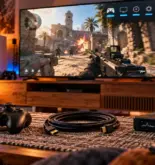
Brancher une DualShock 3 sur un ordinateur paraît simple, mais Windows ne la reconnaît pas toujours comme une manette exploitable dans les jeux PC. Pour faire fonctionner une manette PS3 et PC correctement, il faut souvent passer par un driver ou un logiciel qui traduit ses commandes en XInput, le standard attendu par beaucoup de jeux Windows.
Le bon choix dépend surtout de votre version de Windows, de votre niveau technique et de votre besoin réel, jouer en filaire, utiliser le Bluetooth, lancer un émulateur ou remplacer une manette PC défectueuse. Voici une approche claire pour installer, comparer les outils et résoudre les pannes les plus fréquentes sans multiplier les manipulations inutiles.
Comprendre la compatibilité entre manette PS3 et PC
La manette PS3, aussi appelée DualShock 3 ou pad PS3, n’a pas été conçue à l’origine comme un périphérique PC plug and play universel. Windows peut parfois la détecter dans les périphériques USB, mais cela ne signifie pas qu’elle sera exploitable dans un jeu. Le problème vient souvent de la différence entre DirectInput, ancien standard de manettes, et XInput, utilisé par de nombreux jeux modernes pensés autour des manettes Xbox.
Un logiciel comme XInput Wrapper ou ScpToolkit sert justement d’intermédiaire. Il installe un driver capable de faire passer la manette PS3 pour une manette compatible XInput. Résultat : les boutons, les sticks analogiques et parfois les vibrations deviennent utilisables dans les jeux PC, les émulateurs et certains launchers.
Filaire ou Bluetooth : le choix le plus fiable
Pour une première installation, le câble USB reste la solution la plus stable. Il évite les soucis de dongle Bluetooth, de jumelage et de batterie. Le sans-fil est possible selon l’adaptateur Bluetooth et le logiciel utilisé, mais il ajoute une couche de compatibilité supplémentaire. Si votre objectif est simplement de jouer rapidement, commencez en filaire, testez la manette, puis passez éventuellement au Bluetooth ensuite.
Le câble ne sert pas seulement à relier deux appareils, il transporte aussi les données de manière continue. Un câble de charge basique, un port USB fatigué ou un hub instable suffit à provoquer des coupures. Avant de réinstaller quoi que ce soit, essayez un câble data court, branché directement sur le PC.
Installer une manette PS3 sur Windows sans se compliquer la vie
La procédure générale reste simple : préparer Windows, installer le bon outil, brancher la manette, puis vérifier qu’elle répond dans les paramètres de contrôleurs de jeu. L’ordre compte, car installer plusieurs drivers concurrents peut créer des conflits difficiles à diagnostiquer.
La méthode recommandée pas à pas
- Branchez la manette en USB avec un câble capable de transférer des données, pas uniquement de recharger.
- Désinstallez les anciens drivers si vous avez déjà essayé MotionJoy, ScpToolkit ou un autre wrapper auparavant.
- Téléchargez la dernière version du logiciel choisi depuis une page fiable, idéalement le projet d’origine ou une source reconnue.
- Lancez l’installation en administrateur, puis sélectionnez uniquement la manette PS3 et, si besoin, l’adaptateur Bluetooth concerné.
- Redémarrez le PC si l’installateur le demande, même si la manette semble déjà détectée.
- Testez les boutons dans le panneau des contrôleurs de jeu Windows ou directement dans un jeu compatible manette.
Sous Windows 11, l’installation est souvent moins prévisible que sous Windows 10, car certaines mises à jour peuvent bloquer d’anciens pilotes ou les rendre instables. Si la manette est détectée mais inutilisable, ne changez pas tout de suite de port USB : vérifiez d’abord que le driver XInput est bien actif.
Tester avant de lancer un jeu
Un jeu peut avoir son propre système de mapping, ce qui brouille le diagnostic. Avant d’accuser Steam, un émulateur ou un titre précis, testez la manette au niveau de Windows. Si les sticks bougent et les boutons répondent dans l’outil de test, le problème vient plutôt du réglage du jeu. Si rien ne répond, le souci est plus probablement lié au driver, au câble ou à la détection USB.
Quel logiciel choisir : XInput Wrapper, ScpToolkit ou MotionJoy ?
Les trois noms reviennent souvent, mais ils ne se valent pas en simplicité, en sécurité perçue et en compatibilité avec les versions récentes de Windows. Le bon choix dépend de votre priorité : installation rapide, contrôle précis ou récupération d’une ancienne configuration.
| Solution | Intérêt principal | Points de vigilance | Pour qui ? |
|---|---|---|---|
| XInput Wrapper | Transforme la manette PS3 en périphérique XInput reconnu par de nombreux jeux PC. | Installation parfois moins intuitive pour un débutant, selon la version trouvée. | Utilisateur qui veut une solution légère et orientée jeu PC. |
| ScpToolkit | Solution très connue pour DualShock 3, avec prise en charge filaire et parfois Bluetooth. | Peut entrer en conflit avec d’anciens drivers ; il faut choisir précisément les périphériques à installer. | Utilisateur intermédiaire qui veut une méthode complète. |
| MotionJoy | Ancienne solution souvent citée dans les tutoriels historiques. | Réputation plus problématique, notamment à cause d’éléments intrusifs signalés par des utilisateurs. | À éviter sauf besoin très spécifique sur une ancienne configuration. |
Dans la plupart des cas, mieux vaut privilégier une solution maintenue ou bien documentée, puis éviter d’empiler plusieurs outils. Une seule couche de driver propre vaut mieux que trois installations successives qui se neutralisent.
Pourquoi Windows 11 pose parfois problème
Windows 11 peut refuser certains pilotes anciens ou les rendre instables après une mise à jour. Cela explique les cas où la manette fonctionnait auparavant sous Windows 10, puis disparaît ou se comporte mal après migration. La solution n’est pas forcément de changer de manette : commencez par supprimer proprement les anciens drivers, redémarrer, puis réinstaller une version récente de l’outil choisi.
Résoudre les pannes courantes sans repartir de zéro
Quand une manette PS3 ne fonctionne pas sur PC, le symptôme donne souvent une bonne indication. L’important est de traiter le problème dans le bon ordre : matériel, détection Windows, driver, puis configuration du jeu.
- La manette ne s’allume pas : testez un autre câble USB et un port directement sur le PC. Certains câbles ne font que charger.
- Windows détecte un périphérique mais le jeu ne répond pas : le driver XInput n’est probablement pas actif ou le mapping du jeu doit être configuré.
- Les boutons sont inversés : vérifiez les paramètres du jeu, de Steam Input ou de l’émulateur utilisé.
- Le Bluetooth ne fonctionne pas : testez d’abord en filaire, puis vérifiez que l’adaptateur Bluetooth est compatible et bien sélectionné dans l’installateur.
- La manette se déconnecte : suspectez le câble, le port USB, un hub sous-alimenté ou une mise en veille USB de Windows.
Désinstaller proprement avant de réinstaller
Si vous avez essayé plusieurs tutoriels, la meilleure réparation consiste souvent à nettoyer. Débranchez la manette, désinstallez les logiciels liés, supprimez les périphériques associés dans le gestionnaire de périphériques si nécessaire, puis redémarrez. Ensuite seulement, réinstallez une solution unique. Cette étape évite les conflits entre drivers obsolètes, fréquents lorsque Windows affiche bien la manette mais qu’aucun bouton ne répond.
Acheter une manette compatible PS3/PC : quand c’est plus simple
Réutiliser une DualShock 3 est économique si vous l’avez déjà. En revanche, si vous devez acheter une manette, comparez le coût réel avec une manette PC compatible nativement. Les listings de manettes PS3 et PC affichent souvent de nombreuses options : plus de 2 000 résultats produits sur Amazon, avec des notes utilisateurs visibles comme 4.3/5, 3.4/5, 4.0/5 ou 4.6/5 selon les modèles, et des prix relevés à 10,46 €, 12,26 € ou 29,99 €. Certaines offres indiquent aussi une livraison gratuite sous 1 à 3 jours selon le produit.
Pour choisir, ne regardez pas seulement le prix. Vérifiez la mention explicite compatible PC, le type de connexion, la présence ou non d’un dongle Bluetooth, les avis sur Windows 10 ou Windows 11 et la qualité des sticks. Une manette très bon marché peut convenir à de l’émulation occasionnelle, mais montrer ses limites sur les jeux qui demandent de la précision.
Si vous jouez surtout sur PC, une manette XInput native reste la voie la plus simple. Si vous alternez entre PS3, émulateur et ordinateur, une manette annoncée comme compatible PS3/PC peut être un bon compromis, à condition d’accepter quelques réglages. Dans tous les cas, gardez une règle simple : moins vous dépendez d’un driver ancien, plus l’installation sera durable.