Brancher une manette PS3 sur Windows 11 paraît simple, mais la reconnaissance n’est pas toujours immédiate. La manette peut apparaître dans les périphériques sans répondre en jeu, fonctionner en USB et bloquer en Bluetooth, ou demander un pilote pour être interprétée correctement. La méthode la plus sûre consiste à commencer par l’USB, tester les entrées, puis n’ajouter un logiciel de mapping que si le jeu l’exige.
Avant de commencer : ce qu’il faut vérifier
La manette PS3, qu’il s’agisse d’une Sixaxis ou d’une DualShock 3, n’a pas été conçue pour Windows 11. Microsoft reconnaît facilement les manettes Xbox, mais la PS3 demande souvent un pilote ou un logiciel tiers pour être lue correctement par les jeux PC.
Le matériel indispensable
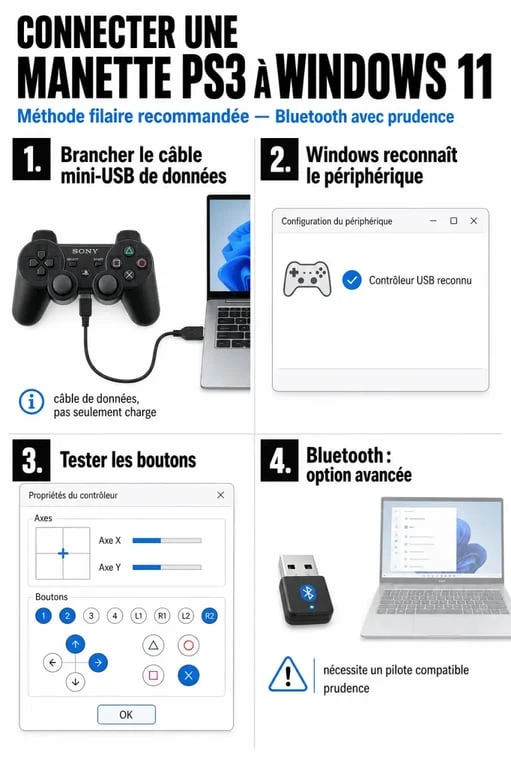
Commencez par une connexion USB, même si votre but est d’utiliser la manette sans fil. Il faut un câble mini-USB capable de transmettre des données, pas seulement de recharger. Beaucoup de blocages viennent d’un câble basique : la manette s’allume, Windows réagit, mais aucun bouton ne remonte dans le jeu.
Vérifiez aussi l’état de la manette. Si elle est restée longtemps sans usage, laissez-la charger quelques minutes, puis appuyez sur le bouton PS. Les voyants peuvent clignoter sans se stabiliser, ce qui ne signifie pas forcément une panne. Dans bien des cas, Windows n’a simplement pas encore le bon pilote.
Les logiciels à connaître
Plusieurs solutions existent, et elles ne servent pas toutes au même usage. Le pilote Sixaxis peut suffire pour une reconnaissance USB simple, mais certaines versions ne gèrent pas le Bluetooth ou ne permettent pas d’assigner librement les touches. SCPToolkit est souvent utilisé pour faire reconnaître la manette PS3 comme un contrôleur compatible avec de nombreux jeux. Xpadder et JoyToKey servent surtout à transformer les boutons en touches clavier ou souris, ce qui aide pour les jeux anciens ou mal compatibles.
| Solution | Usage principal | Point de vigilance |
|---|---|---|
| Pilote Sixaxis | Faire reconnaître la manette PS3 en USB | Bluetooth parfois non supporté, options limitées |
| SCPToolkit | Compatibilité plus large avec les jeux PC | Logiciel tiers, à télécharger depuis une page fiable |
| Xpadder | Mapper les boutons vers le clavier | Utile surtout si le jeu ne détecte pas la manette |
| JoyToKey | Créer des profils de touches personnalisés | Demande un peu de configuration manuelle |
| Steam Controller | Configurer certains jeux lancés via Steam | Ne règle pas toujours le problème de pilote Windows |
Installer et tester la manette PS3 en USB
La connexion USB reste la méthode la plus stable pour commencer. Elle permet de vérifier que la manette, le câble et le pilote fonctionnent avant de compliquer le diagnostic avec le Bluetooth.
Étapes de configuration recommandées
- Branchez la manette PS3 au PC avec un câble mini-USB de données.
- Ouvrez les paramètres Windows et vérifiez qu’un périphérique apparaît dans la section Bluetooth et appareils.
- Installez le pilote choisi, par exemple un pilote Sixaxis ou une solution comme SCPToolkit, en suivant les instructions du logiciel.
- Redémarrez le PC si l’installation le demande.
- Testez la manette avant de lancer un jeu.
Le test est souvent négligé, alors qu’il fait gagner du temps. Dans Windows, ouvrez le panneau de configuration lié aux contrôleurs de jeu USB, puis accédez aux propriétés du périphérique. Appuyez sur les boutons et bougez les sticks. Si les axes et les boutons répondent ici, le problème vient probablement du jeu ou de sa configuration. Si rien ne réagit, le souci se situe plutôt du côté du câble, du pilote ou de la reconnaissance Windows.
Quand utiliser un logiciel de mapping
Si votre jeu ne reconnaît pas la manette alors que Windows détecte bien les entrées, Xpadder ou JoyToKey peuvent dépanner. Le principe est simple : chaque bouton de la manette est associé à une touche clavier. La croix peut devenir la barre espace, les gâchettes peuvent correspondre au clic gauche ou droit, et le stick gauche peut remplacer les touches de déplacement.
Cette méthode n’est pas idéale pour tous les jeux, surtout ceux qui demandent une gestion fine des sticks analogiques. En revanche, elle fonctionne bien sur des jeux indépendants, des titres anciens ou des émulateurs. Pour RPCS3, mieux vaut d’abord vérifier les paramètres de contrôleur internes avant d’ajouter plusieurs outils externes.
Bluetooth : possible, mais pas toujours le meilleur choix
Beaucoup d’utilisateurs veulent utiliser leur manette PS3 sur PC Windows 11 sans câble. L’idée est logique, mais c’est aussi la partie la plus instable. Le Bluetooth de la manette PS3 ne se comporte pas comme celui d’une manette récente, et certains pilotes ne le prennent pas en charge.
Pourquoi le sans-fil complique les choses
En USB, le PC voit directement la manette et le pilote peut dialoguer avec elle. En Bluetooth, l’adaptateur du PC, le pilote de la manette et le logiciel de gestion doivent utiliser une méthode compatible. Une mise à jour de Windows 11 ou un changement de dongle Bluetooth peut donc casser une configuration qui fonctionnait auparavant.
Si vous voulez tenter le Bluetooth, validez d’abord le fonctionnement en USB. Ensuite seulement, suivez les étapes de jumelage du logiciel choisi. Évitez de connecter plusieurs manettes ou périphériques Bluetooth pendant les essais, cela réduit les conflits et rend le diagnostic plus clair.
Le choix raisonnable selon votre usage
Pour jouer régulièrement, l’USB reste souvent le choix le plus fiable. Il évite les coupures, les problèmes d’appairage et les latences liées à une configuration imparfaite. Le Bluetooth peut valoir le coup si votre installation est fixe, votre adaptateur compatible et votre logiciel correctement configuré, mais il ne faut pas le considérer comme acquis.
Pour aller vite, gardez une logique simple. Si vous jouez sur un bureau, restez en USB. Si vous voulez jouer de loin, testez le sans-fil après une configuration filaire réussie. Si le jeu ignore la manette, ajoutez un outil de mapping de touches. Et si vous utilisez Steam, vérifiez d’abord ses paramètres de contrôleur avant d’empiler plusieurs solutions.
Résoudre les problèmes de détection sur Windows 11
Le cas le plus frustrant est celui d’une manette visible dans Windows, mais inutilisable dans les jeux. Ce n’est pas rare : la présence d’un périphérique ne signifie pas que Windows reçoit correctement les entrées ou que le jeu sait les interpréter.
La manette est détectée, mais aucun bouton ne répond
Commencez par changer de câble USB et de port. Utilisez de préférence un port branché directement sur le PC plutôt qu’un hub. Désinstallez ensuite le périphérique depuis le gestionnaire de périphériques, débranchez la manette, redémarrez, puis rebranchez-la avant de relancer l’installation du pilote.
Fermez aussi les logiciels concurrents. Deux outils de gestion de manette peuvent se gêner : Steam, SCPToolkit, JoyToKey ou un ancien pilote peuvent vouloir interpréter les mêmes entrées. Si vous ne savez plus ce qui est installé, mieux vaut repartir d’une configuration propre plutôt que d’empiler les solutions.
Un bon diagnostic demande de séparer ce que voit Windows et ce que voit le jeu. Si Windows ne détecte aucun mouvement, le jeu n’est pas en cause. Si Windows répond mais pas le jeu, le problème vient de la couche de traduction entre les deux, comme le profil Steam, le mapping, la compatibilité DirectInput ou une mauvaise assignation. Cette méthode évite de tout réinstaller au hasard et aide à corriger l’étape qui bloque.
Après une mise à jour Windows 11
Une mise à jour peut modifier la gestion des pilotes ou réinitialiser certains périphériques. Si la manette fonctionnait hier et plus aujourd’hui, ne changez pas de logiciel tout de suite. Vérifiez d’abord que le pilote est encore présent, que la manette apparaît dans les contrôleurs de jeu, puis réinstallez seulement le composant nécessaire.
Si vous utilisez un logiciel tiers, téléchargez-le depuis une page fiable, évitez les installateurs douteux et refusez les programmes additionnels. Un pilote de manette touche à une partie sensible du système, donc la prudence compte autant que la compatibilité.
Quelle méthode choisir pour jouer sans perdre de temps ?
Le meilleur choix dépend de votre niveau technique et du type de jeu. Pour la majorité des utilisateurs, la démarche la plus sûre consiste à brancher la manette PS3 en USB, installer un pilote adapté, tester les boutons dans Windows, puis ajuster la configuration dans le jeu ou dans Steam.
Si vous cherchez la simplicité, restez en USB et évitez de multiplier les logiciels. Si le jeu ne détecte pas la manette, ajoutez un outil de mapping comme JoyToKey ou Xpadder. Si vous voulez absolument le Bluetooth, acceptez l’idée qu’il faudra peut-être essayer un autre adaptateur, réinstaller le pilote ou revenir au câble selon la stabilité obtenue.
En cas d’échec répété, deux solutions restent raisonnables : utiliser une manette plus récente, nativement compatible avec PC, ou réserver la manette PS3 aux jeux et émulateurs qui la gèrent correctement une fois configurée. La DualShock 3 reste agréable en main, mais sur Windows 11, elle demande parfois un peu de méthode. En procédant étape par étape, vous identifiez vite si le blocage vient du câble, du pilote, du Bluetooth ou du jeu lui-même.